Mudanças entre as edições de "Ferramenta de Remoção do Microsoft Office"
Ir para navegação
Ir para pesquisar
| (Uma revisão intermediária pelo mesmo usuário não está sendo mostrada) | |||
| Linha 2: | Linha 2: | ||
Passo 1 | Passo 1 | ||
| − | Baixe a Ferramenta de Remoção do Microsoft Office [https://go.microsoft.com/?linkid=9815935 | + | Baixe a Ferramenta de Remoção do Microsoft Office [https://go.microsoft.com/?linkid=9815935 AQUI]. A Ferramenta de Remoção do Office deve funcionar para qualquer versão do Microsoft Office (Office 2007, Office 2013, Office 2016, Office 365) em qualquer versão moderna do Windows (Windows 7, Windows 8 / 8.1, Windows 10) |
| Linha 10: | Linha 10: | ||
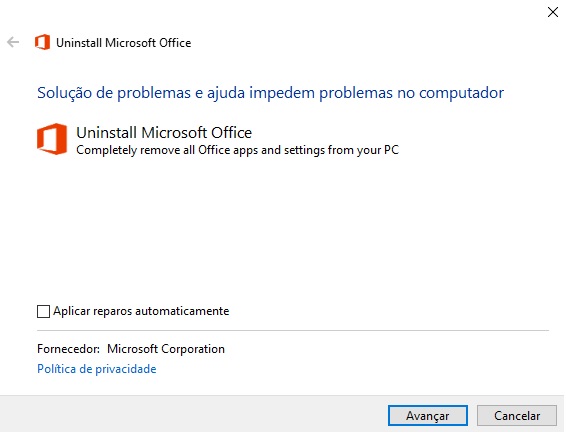
Abra a Ferramenta de Remoção do Microsoft Office e siga as instruções conforme solicitado. Quando o processo estiver concluído, vá em frente e reinicie o sistema. O Microsoft Office deve ser completamente removido. | Abra a Ferramenta de Remoção do Microsoft Office e siga as instruções conforme solicitado. Quando o processo estiver concluído, vá em frente e reinicie o sistema. O Microsoft Office deve ser completamente removido. | ||
| + | |||
| + | [[Imagem:OFFICE.jpg|center|600px]] | ||
[[Categoria:Office]] | [[Categoria:Office]] | ||
Edição atual tal como às 14h07min de 25 de março de 2019
Passo 1
Baixe a Ferramenta de Remoção do Microsoft Office AQUI. A Ferramenta de Remoção do Office deve funcionar para qualquer versão do Microsoft Office (Office 2007, Office 2013, Office 2016, Office 365) em qualquer versão moderna do Windows (Windows 7, Windows 8 / 8.1, Windows 10)
Passo 2
Abra a Ferramenta de Remoção do Microsoft Office e siga as instruções conforme solicitado. Quando o processo estiver concluído, vá em frente e reinicie o sistema. O Microsoft Office deve ser completamente removido.
