Mudanças entre as edições de "Primeiro acesso OCOMON CTI"
Ir para navegação
Ir para pesquisar
(Criou página com '#Acesse o endereço: https://www.cti.ufu.br/ #Clique no botão: Solicitar Serviço #A figura abaixo representa a tela de identificação para o Sistema de Ordens de Serviços...') |
|||
| (Uma revisão intermediária pelo mesmo usuário não está sendo mostrada) | |||
| Linha 3: | Linha 3: | ||
#A figura abaixo representa a tela de identificação para o Sistema de Ordens de Serviços | #A figura abaixo representa a tela de identificação para o Sistema de Ordens de Serviços | ||
#Para efetuar cadastrar, clique no link "Primeiro Acesso/Orientações"<br />[[Arquivo:Primeiro_acesso_ocomon_cti_01.png|700px]]<br />Observação: A tela acima pode ser acessada diretamente através do endereço (https://www.os.cti.ufu.br). <br /> <br /> | #Para efetuar cadastrar, clique no link "Primeiro Acesso/Orientações"<br />[[Arquivo:Primeiro_acesso_ocomon_cti_01.png|700px]]<br />Observação: A tela acima pode ser acessada diretamente através do endereço (https://www.os.cti.ufu.br). <br /> <br /> | ||
| − | #Clique no | + | #Clique no link indicado no item 2 <br />[[Arquivo:Primeiro_acesso_ocomon_cti_02.png]] <br /> <br /> |
| − | #Preencha os campos | + | #Preencha os campos no pop-up que se abrirá <br />[[Arquivo:Primeiro_acesso_ocomon_cti_03.png]] <br /> <br /> |
| + | #Após preencher os dados acima, conforme orientado no item 3, acesse sua conta de e-mail UFU. Nesta conta de e-mail você receberá uma mensagem contendo um link para que seja confirmado o seu cadastro no sistema. Faça a confirmação, clicando no link localizado no corpo da mensagem. | ||
| + | #Após confirmar o cadastro, siga os passos em: '''[[Abrir um chamado via OCOMON para o CTI]]'''. | ||
[[Categoria:Suporte]] | [[Categoria:Suporte]] | ||
Edição atual tal como às 01h14min de 21 de abril de 2020
- Acesse o endereço: https://www.cti.ufu.br/
- Clique no botão: Solicitar Serviço
- A figura abaixo representa a tela de identificação para o Sistema de Ordens de Serviços
- Para efetuar cadastrar, clique no link "Primeiro Acesso/Orientações"

Observação: A tela acima pode ser acessada diretamente através do endereço (https://www.os.cti.ufu.br).
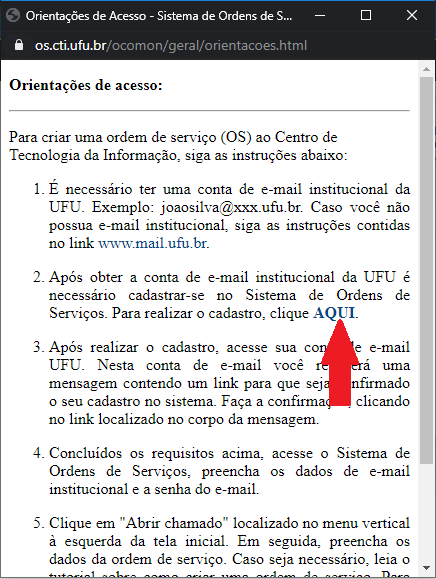
- Clique no link indicado no item 2
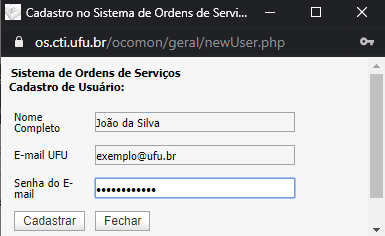
- Preencha os campos no pop-up que se abrirá
- Após preencher os dados acima, conforme orientado no item 3, acesse sua conta de e-mail UFU. Nesta conta de e-mail você receberá uma mensagem contendo um link para que seja confirmado o seu cadastro no sistema. Faça a confirmação, clicando no link localizado no corpo da mensagem.
- Após confirmar o cadastro, siga os passos em: Abrir um chamado via OCOMON para o CTI.


