Mudanças entre as edições de "Instalação do aplicativo FortiClient VPN no Sistema Operacional Windows 10"
Ir para navegação
Ir para pesquisar






| Linha 10: | Linha 10: | ||
<br> | <br> | ||
| − | <div style="text-align:center;">Faça o download do FortiClient VPN clicando <b>[https://www.fortinet.com/br/support/product-downloads aqui]</b></div> | + | <div style="text-align:center;">Faça o download do FortiClient VPN clicando <b>[https://www.fortinet.com/br/support/product-downloads#vpn aqui]</b></div> |
Edição das 18h03min de 7 de outubro de 2022
Você pode conferir esse tutorial em vídeo
==Instalação do aplicativo FortiClient VPN no Sistema Operacional Windows 10==
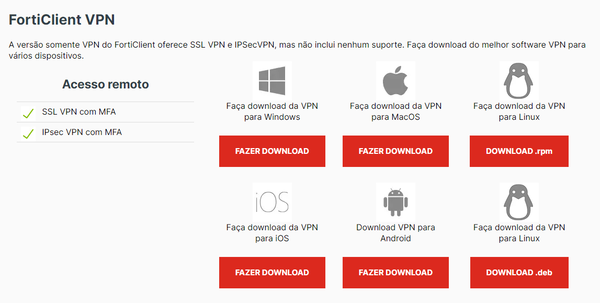
Faça o download do FortiClient VPN clicando aqui
(rolar a página até encontrar FortiClient VPN)

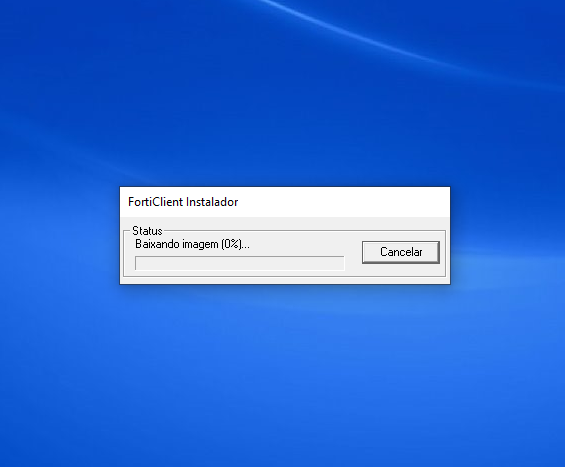
Ao clicar no instalador será feito o download da imagem

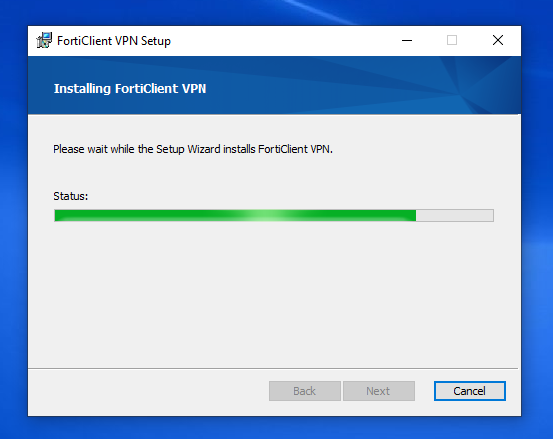
Aceitar o contrato e clicar em Next

Clicar em Next

Clicar em Install


Clicar em Finish

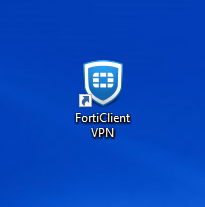
Clicar no ícone e abrir o programa

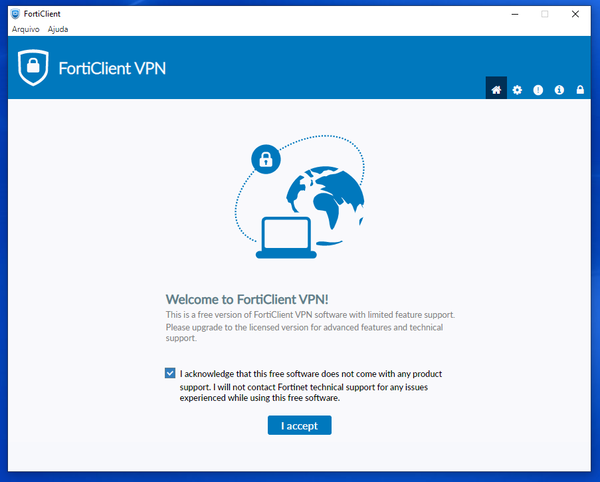
Aceitar o contrato e clicar em I accept / Eu aceito

Clicar em Configurar a VPN

Configure de acordo com a imagem e clique em Salvar
==Configurações==
Nome da Conexão: VPN-UFU
Descrição: Conexão VPN-UFU
Gateway Remoto: vpn.dr.ufu.br

Coloque o seu ID UFU (parte do e-mail institucional antes do @ufu.br) e a senha do e-mail institucional e clique em Conectar

Máquina conectada a VPN
