Mudanças entre as edições de "Instalação do aplicativo FortiClient VPN no Sistema Operacional Windows 10"
Ir para navegação
Ir para pesquisar
| Linha 1: | Linha 1: | ||
| + | <div style="text-align:center;"><h1>================= Instalação do aplicativo FortiClient VPN no Sistema Operacional Windows 10 =================</h1></div> | ||
| + | </br> | ||
| + | <div style="text-align:rigth;"><b><font color=red>Observações importantes em relação ao uso da VPN.</font></b></div> | ||
| + | <pre> | ||
| + | O sistema de VPN permite que a máquina de um usuário que tenha o software instalado faça parte da rede da UFU como se o computador ou dispostivo estivesse dentro das dependências da rede física da UFU. | ||
| + | No entanto, para que isto ocorrá é necessário que o usuário realize a conexão do sistema de VPN todas as vezes que deseje utilizar algum sistema interno da UFU. | ||
| + | Quando o usuário reinicia o seu computador ou realiza a desconexão da VPN, os sistemas internos da UFU deixarão de ser acessíveis pelo usuário. | ||
| + | Para voltar a acessar novamente os sistemas, será necessário que o usuário realize uma nova conexão. O procedimento de conexão e desconexão da VPN pode ser visto no fim desta página. | ||
| + | </pre> | ||
| − | < | + | <br> |
| − | <div style="text-align: | + | <div style="text-align:rigth;"><b><font color=Black>Procedimento de instalação do sistema de VPN.</font></b></div> |
| − | |||
<br> | <br> | ||
| + | <div style="text-align:rigth;"><b>Passo 01:</b> Na página de download, procure pelo título <b>FortClient VPN</b> conforme a imagem a seguir. Garanta que você esteja realizando o download do FortClient VPN pois existem outros softwares com outras finalidades nesta página. </br> Faça o download do FortiClient VPN clicando <b>[https://www.fortinet.com/br/support/product-downloads#vpn aqui]</b></div> | ||
| + | |||
| − | <br> | + | <div style="text-align:center;">[[Imagem:Forticlient0.png|center|600px]]</div> |
| + | <br><br> | ||
| − | <div style="text-align: | + | <div style="text-align:rigth;"><b>Passo 02:</b> Clique na opção para realizar o download do aplicativo para a plataforma correta que você esteja utilizando. Por exemplo: Windows, Android, MAC etc... |
| + | </br>Após realizar o download da versão correta, localize o arquivo que você fez o download. Dependendo do browser utilizado o ícone do arquivo de download pode aparecer na parte superior canto direito (Chrome e Firefox) ou canto inferior esquerdo (Edge). Caso não localize, você pode ainda acessar a pasta de download no seu computador. | ||
| + | <div style="text-align:center;">[[Imagem:edge.png|center|600px]]</div> | ||
| + | <div style="text-align:center;">[[Imagem:chrome.PNG|center|600px]]</div> | ||
| + | <div style="text-align:center;">[[Imagem:firefox.PNG|center|600px]]</div> | ||
| + | <div style="text-align:center;">[[Imagem:pastadownload.png|center|600px]]</div> | ||
| − | + | <div style="text-align:rigth;"><b>Passo 03:</b> clique para instalar o software que você acabou de realizar o download. </div> | |
| − | < | ||
| − | |||
<br><br> | <br><br> | ||
| − | |||
| − | |||
| − | |||
<div style="text-align:center;">[[Imagem:Forti1.png|center|600px]]</div> | <div style="text-align:center;">[[Imagem:Forti1.png|center|600px]]</div> | ||
<br><br> | <br><br> | ||
| − | <div style="text-align: | + | <div style="text-align:rigth;"><b>Passo 04:</b> Aceitar o contrato e clicar em <b>Next</b></div> |
<br> | <br> | ||
| Linha 30: | Linha 41: | ||
<br><br> | <br><br> | ||
| − | <div style="text-align: | + | <div style="text-align:rigth;"><b>Passo 05:</b> Clicar em <b>Next</b></div> |
<br> | <br> | ||
| Linha 36: | Linha 47: | ||
<br><br> | <br><br> | ||
| − | <div style="text-align: | + | <div style="text-align:rigth;"><b>Passo 06:</b> Clicar em <b>Install</b></div> |
<br> | <br> | ||
| Linha 45: | Linha 56: | ||
<br><br> | <br><br> | ||
| − | <div style="text-align: | + | <div style="text-align:rigth;"><b>Passo 07:</b> Clicar em <b>Finish</b></div> |
<br> | <br> | ||
| Linha 51: | Linha 62: | ||
<br><br> | <br><br> | ||
| − | <div style="text-align: | + | <div style="text-align:rigth;"><b>Passo 08:</b> Clicar no ícone e abrir o programa</div> |
<br> | <br> | ||
| Linha 57: | Linha 68: | ||
<br><br> | <br><br> | ||
| − | <div style="text-align: | + | <div style="text-align:rigth;"><b>Passo 09:</b> Aceitar o contrato e clicar em <b>I accept / Eu aceito</b></div> |
<br> | <br> | ||
| Linha 63: | Linha 74: | ||
<br><br> | <br><br> | ||
| − | <div style="text-align: | + | <div style="text-align:rigth;"><b>Passo 10:</b> Clicar em <b>Configurar a VPN</b></div> |
<br> | <br> | ||
| Linha 69: | Linha 80: | ||
<br><br> | <br><br> | ||
| − | <div style="text-align: | + | <div style="text-align:rigth;"><b>Passo 11:</b> Configure de acordo com a imagem e clique em <b>Salvar</b></div> |
<div style="text-align:center;">==Configurações==</div> | <div style="text-align:center;">==Configurações==</div> | ||
<div style="text-align:center;">Nome da Conexão: VPN-UFU</div> | <div style="text-align:center;">Nome da Conexão: VPN-UFU</div> | ||
| Linha 78: | Linha 89: | ||
<br><br> | <br><br> | ||
| − | <div style="text-align: | + | <div style="text-align:rigth;"><b>Passo 12:</b> Coloque o seu <b>ID UFU</b> (parte do e-mail institucional antes do @ufu.br) e a senha do e-mail institucional e clique em <b>Conectar</b></div> |
<br> | <br> | ||
| Linha 84: | Linha 95: | ||
<br><br> | <br><br> | ||
| − | <div style="text-align: | + | <div style="text-align:rigth;"><b>Passo 13:</b> Máquina conectada a VPN</div> |
<br> | <br> | ||
Edição das 17h56min de 31 de janeiro de 2023
================= Instalação do aplicativo FortiClient VPN no Sistema Operacional Windows 10 =================
Observações importantes em relação ao uso da VPN.
O sistema de VPN permite que a máquina de um usuário que tenha o software instalado faça parte da rede da UFU como se o computador ou dispostivo estivesse dentro das dependências da rede física da UFU.
No entanto, para que isto ocorrá é necessário que o usuário realize a conexão do sistema de VPN todas as vezes que deseje utilizar algum sistema interno da UFU.
Quando o usuário reinicia o seu computador ou realiza a desconexão da VPN, os sistemas internos da UFU deixarão de ser acessíveis pelo usuário.
Para voltar a acessar novamente os sistemas, será necessário que o usuário realize uma nova conexão. O procedimento de conexão e desconexão da VPN pode ser visto no fim desta página.
Procedimento de instalação do sistema de VPN.
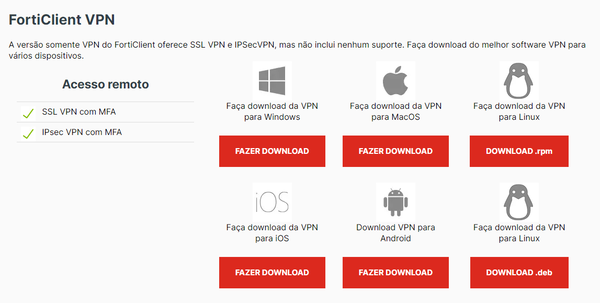
Passo 01: Na página de download, procure pelo título FortClient VPN conforme a imagem a seguir. Garanta que você esteja realizando o download do FortClient VPN pois existem outros softwares com outras finalidades nesta página.
Faça o download do FortiClient VPN clicando aqui
Faça o download do FortiClient VPN clicando aqui

Passo 02: Clique na opção para realizar o download do aplicativo para a plataforma correta que você esteja utilizando. Por exemplo: Windows, Android, MAC etc...
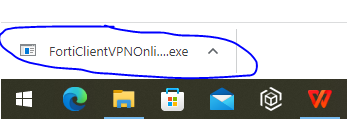
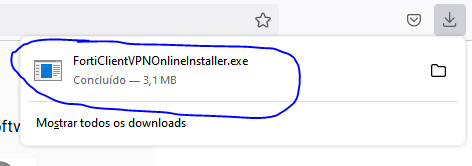







Após realizar o download da versão correta, localize o arquivo que você fez o download. Dependendo do browser utilizado o ícone do arquivo de download pode aparecer na parte superior canto direito (Chrome e Firefox) ou canto inferior esquerdo (Edge). Caso não localize, você pode ainda acessar a pasta de download no seu computador.


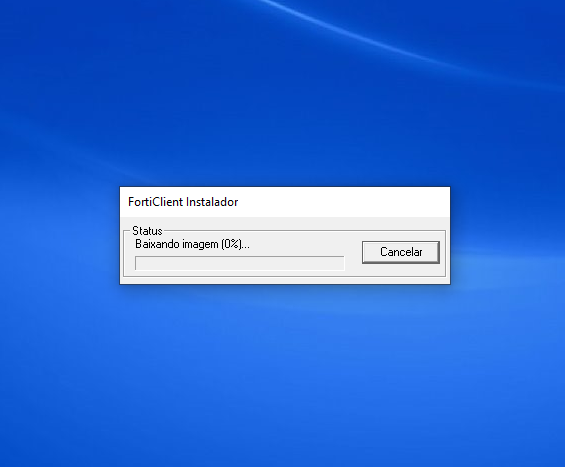
Passo 03: clique para instalar o software que você acabou de realizar o download.

Passo 04: Aceitar o contrato e clicar em Next

Passo 05: Clicar em Next

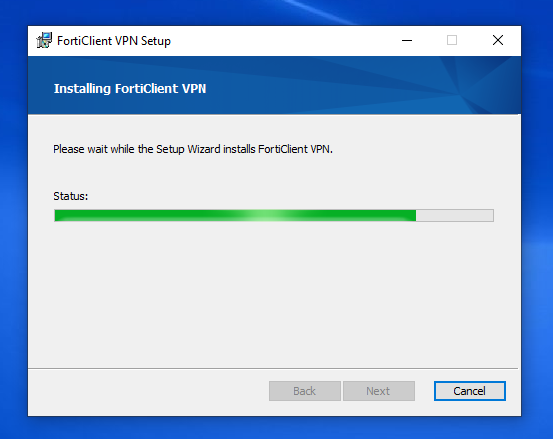
Passo 06: Clicar em Install


Passo 07: Clicar em Finish

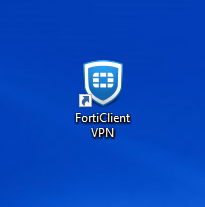
Passo 08: Clicar no ícone e abrir o programa

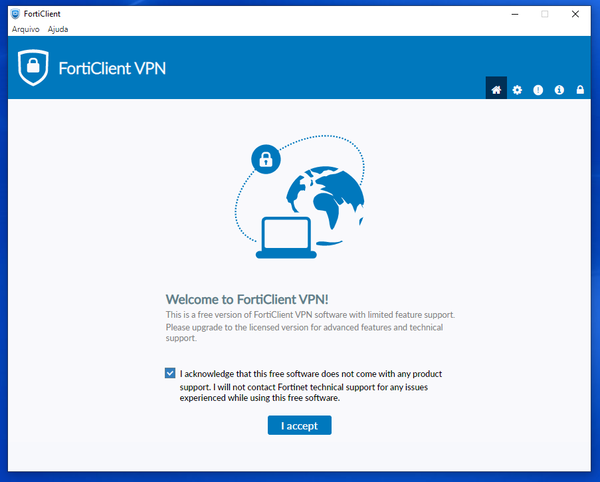
Passo 09: Aceitar o contrato e clicar em I accept / Eu aceito

Passo 10: Clicar em Configurar a VPN

Passo 11: Configure de acordo com a imagem e clique em Salvar
==Configurações==
Nome da Conexão: VPN-UFU
Descrição: Conexão VPN-UFU
Gateway Remoto: vpn.dr.ufu.br

Passo 12: Coloque o seu ID UFU (parte do e-mail institucional antes do @ufu.br) e a senha do e-mail institucional e clique em Conectar

Passo 13: Máquina conectada a VPN
A VPN não se conecta automaticamente após reiniciar o computador.
Toda vez que o computador for reiniciado a VPN deverá ser conectada novamente.
