Mudanças entre as edições de "Tutorial de configuração rede WiFi UFU-Institucional para IPHONE"
Ir para navegação
Ir para pesquisar
| Linha 1: | Linha 1: | ||
{{IDUFU}} | {{IDUFU}} | ||
| − | <span style="color:#000000;">Verifique se seu Wi-Fi está ativado</span> | + | <span style="color:#000000;" style="text-align:center;">Verifique se seu Wi-Fi está ativado</span> |
| − | [[Image:iphone.jpg|center]] | + | [[Image:iphone.jpg|center |600px]] |
<br><br> | <br><br> | ||
| − | <span style="color:#000000;">Caso não esteja ative</span> | + | <span style="color:#000000;" style="text-align:center;">Caso não esteja ative</span> |
| − | [[Image:iphone2.jpg|center]] | + | [[Image:iphone2.jpg|center |600px]] |
<br> | <br> | ||
| − | <span style="color:#000000;">Clique na rede UFU-Institucional</span> | + | <span style="color:#000000;" style="text-align:center;">Clique na rede UFU-Institucional</span> |
| − | [[Image:iphone3.jpg|center]] | + | [[Image:iphone3.jpg|center |600px]] |
<br> | <br> | ||
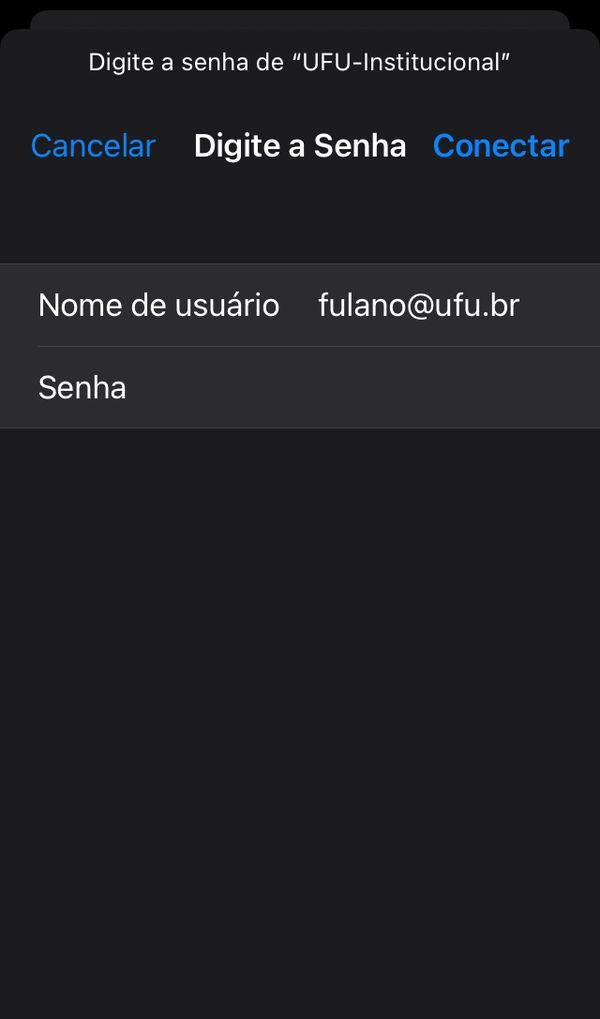
| − | <span style="color:#000000;">Preencha com seu e-mail e sua senha do e-mail (institucional)</span> | + | <span style="color:#000000;" style="text-align:center;">Preencha com seu e-mail e sua senha do e-mail (institucional)</span> |
| − | [[Image:iphone4.jpg|center]] | + | [[Image:iphone4.jpg|center |600px]] |
<br> | <br> | ||
<span style="color:#000000;"></span> | <span style="color:#000000;"></span> | ||
| − | [[Image:iphone5.jpg|center]] | + | [[Image:iphone5.jpg|center |600px]] |
<br> | <br> | ||
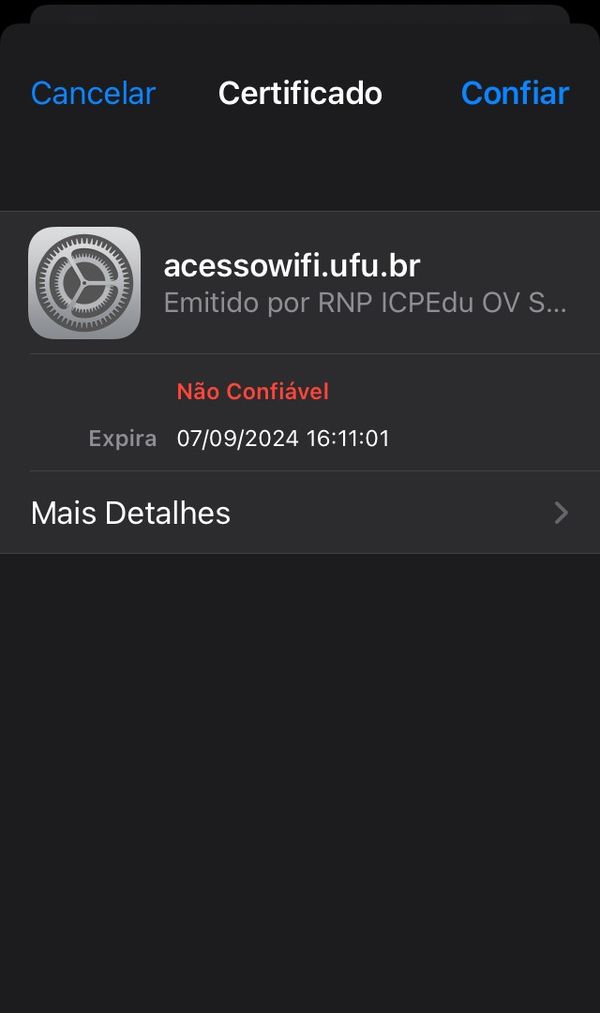
| − | <span style="color:#000000;">Clique em "Confiar"</span> | + | <span style="color:#000000;" style="text-align:center;">Clique em "Confiar"</span> |
| − | [[Image:iphone6.jpg|center]] | + | [[Image:iphone6.jpg|center |600px]] |
<br> | <br> | ||
| − | <span style="color:#000000;"></span> | + | <span style="color:#000000;" style="text-align:center;"></span> |
| − | [[Image:iphone7.jpg|center]] | + | [[Image:iphone7.jpg|center |600px]] |
<br> | <br> | ||
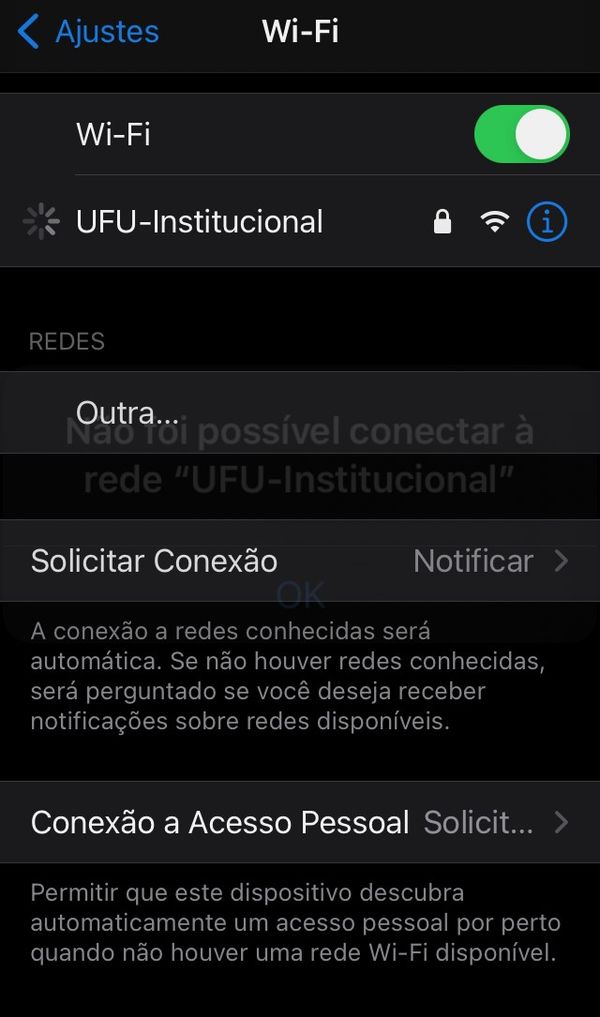
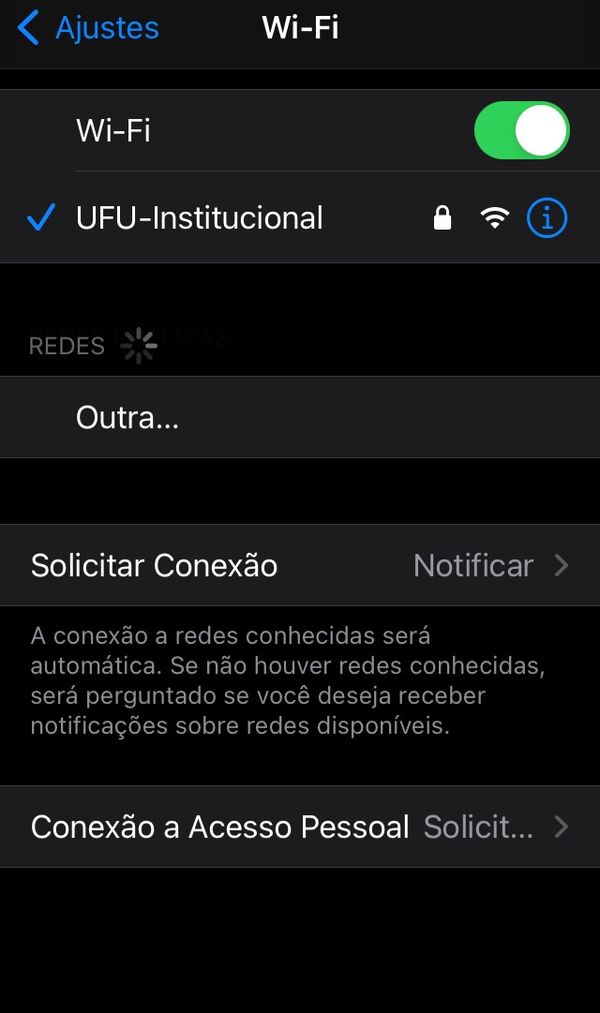
| − | <span style="color:#000000;">Se tudo ocorrer bem estará conectado.</span> | + | <span style="color:#000000;" style="text-align:center;">Se tudo ocorrer bem estará conectado.</span> |
| − | [[Image:iphone9.jpg|center]] | + | [[Image:iphone9.jpg|center |600px]] |
<br> | <br> | ||
Edição das 12h59min de 26 de janeiro de 2024

|
"Identidade @UFU"
Este artigo trata de assuntos relacionados a identidade @UFU, você pode saber mais sobre ela clicando aqui. |
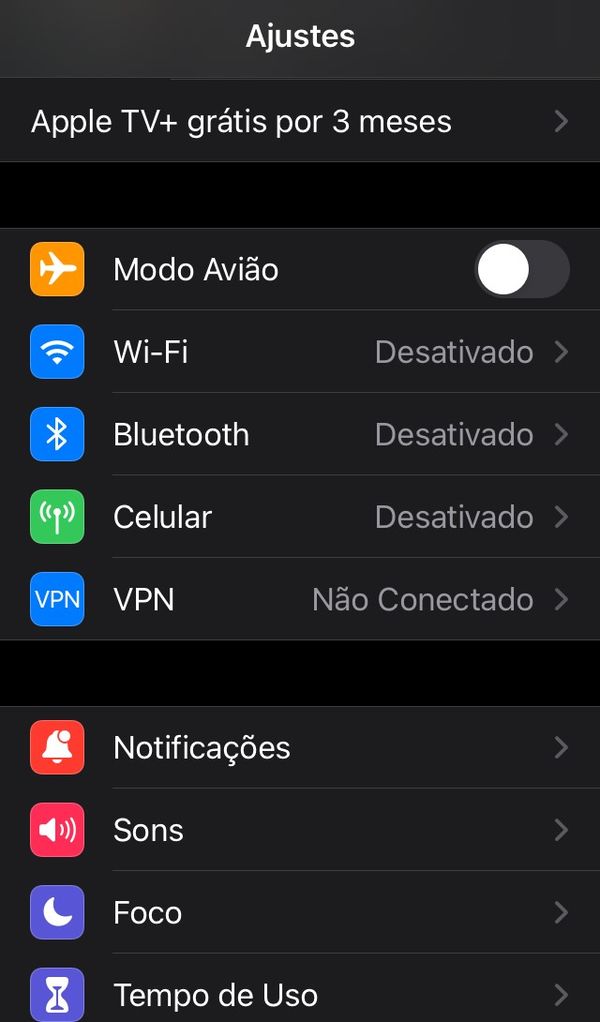
Verifique se seu Wi-Fi está ativado

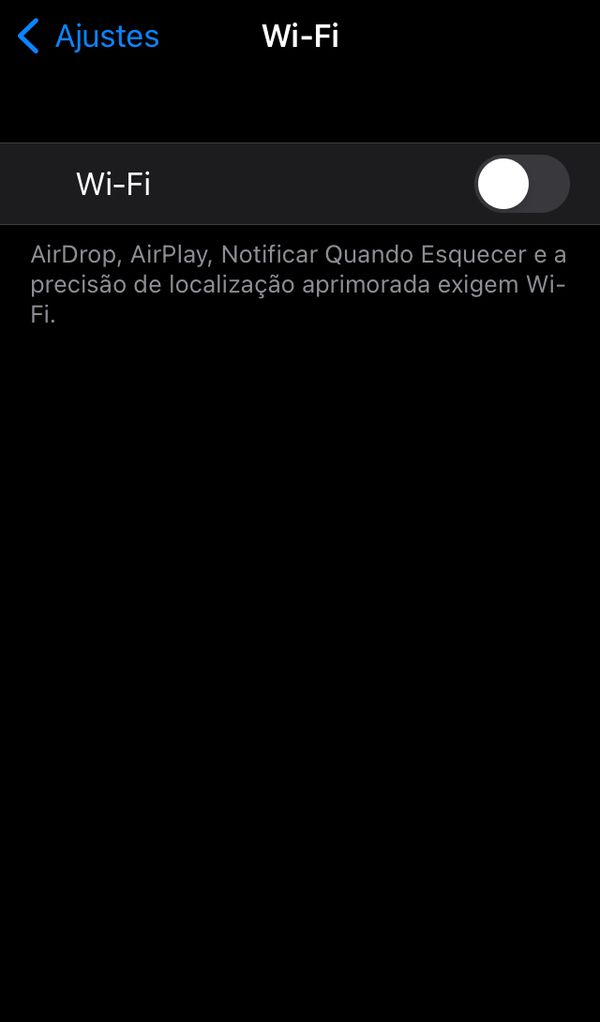
Caso não esteja ative

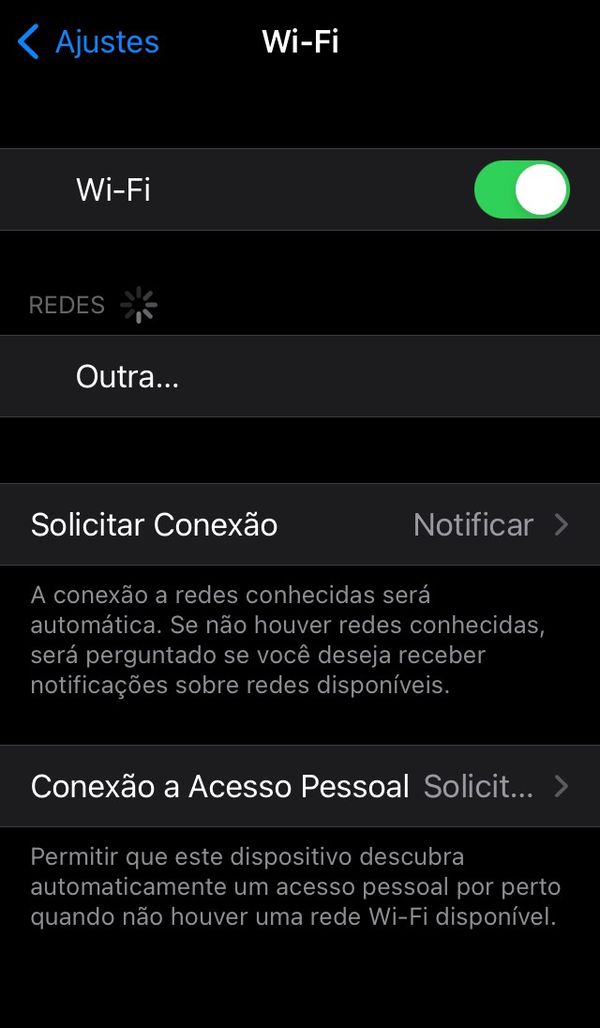
Clique na rede UFU-Institucional

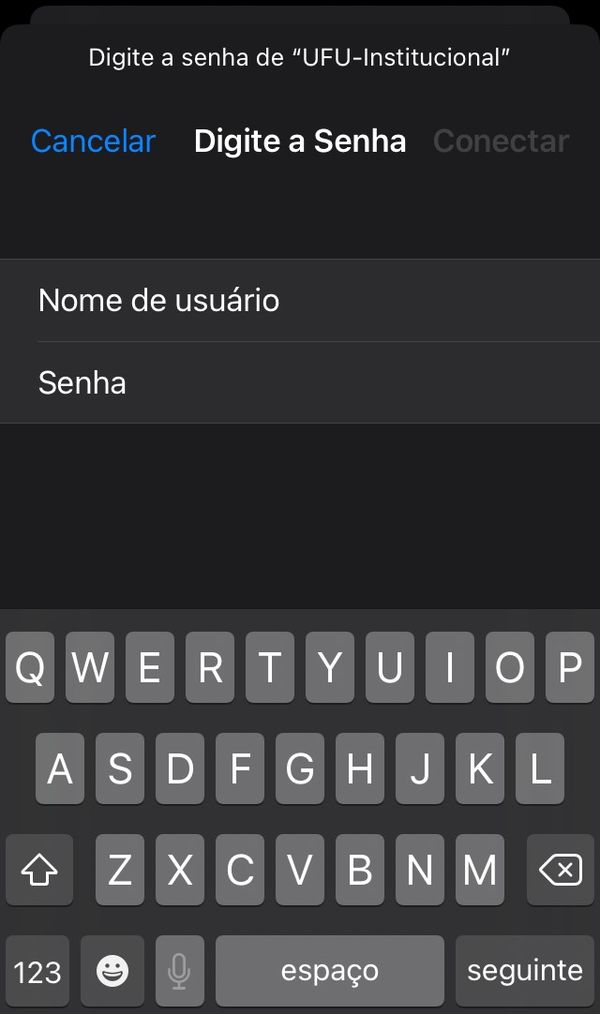
Preencha com seu e-mail e sua senha do e-mail (institucional)


Clique em "Confiar"


Se tudo ocorrer bem estará conectado.

Obs.: Este procedimento deve ser realizado somente uma vez ou sempre que a senha do seu e-mail institucional for alterada.