Mudanças entre as edições de "Configurar Scanner HP LaserJet MFP E42540"
Ir para navegação
Ir para pesquisar



| (Uma revisão intermediária por um outro usuário não está sendo mostrada) | |||
| Linha 29: | Linha 29: | ||
| − | <div style="text-align:rigth;"><b>Passo 05: Clique em Adicionar e dê um nome ( | + | <div style="text-align:rigth;"><b>Passo 05: Clique em Adicionar e dê um nome (Nº do patrimônio)</b></br>De acordo com a reunião do dia 22/08/2025 ficou convencionado que será o patrimônio. |
</div> | </div> | ||
| Linha 47: | Linha 47: | ||
<div style="text-align:center;">Caminho da pasta: \\NOMEDOCOMPUTADOR.win.ufu.br\scan(pasta compartilhada)</div> | <div style="text-align:center;">Caminho da pasta: \\NOMEDOCOMPUTADOR.win.ufu.br\scan(pasta compartilhada)</div> | ||
| − | <div style="text-align:center;">Domínio do Windows: workgroup</div> | + | <div style="text-align:center;">Domínio do Windows: workgroup ----- O nome do domínio também pode ser o nome do hostname do computador------- </div> |
<div style="text-align:center;">Nome de usuário: scan (usuário que for criado)</div> | <div style="text-align:center;">Nome de usuário: scan (usuário que for criado)</div> | ||
<div style="text-align:center;">Senha de usuário: scan (senha do usuário que for criado)</div> | <div style="text-align:center;">Senha de usuário: scan (senha do usuário que for criado)</div> | ||
Edição atual tal como às 13h32min de 22 de agosto de 2025
Procedimento de Configurar Scanner HP LaserJet MFP E42540
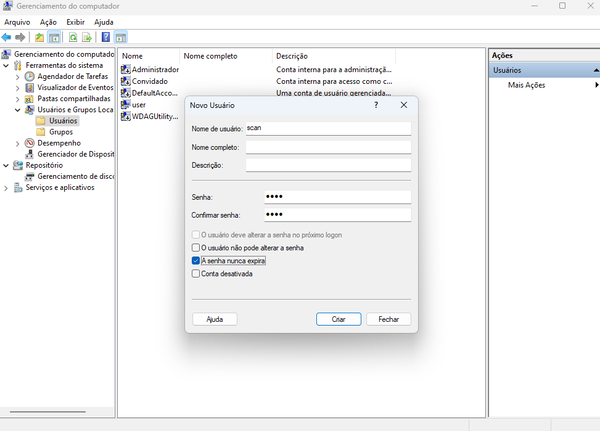
Passo 01: Criar usuário local e senha

Passo 02: Criar uma pasta "scan" em C: (ficará C:\scan), compartilhar a pasta e dar permissão para o usuário criado

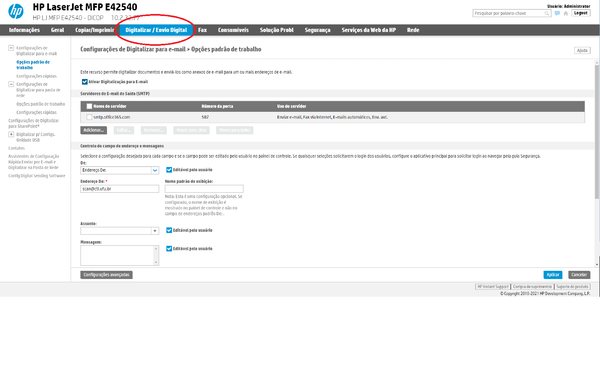
Passo 03: Acesse o painel admin da impressora e clique eu Digitalizar/Envio Digital

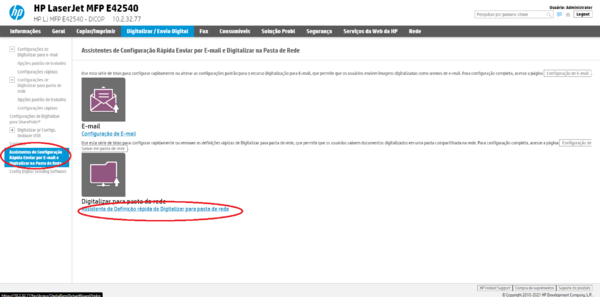
Passo 04: Vá em "Assistentes de Configuração Rápida Enviar por E-mail e Digitalizar na Pasta de Rede" e a seguir clique em "Assistente de Definição rápida de Digitalizar para pasta de rede"

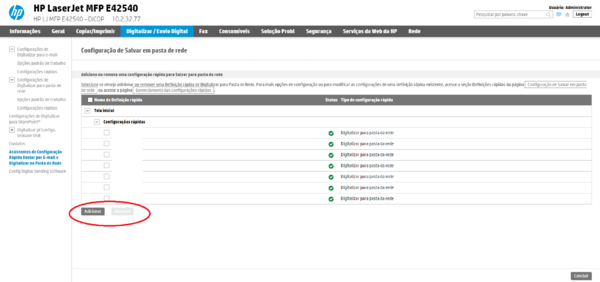
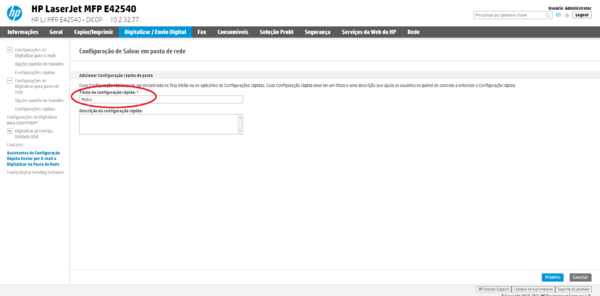
Passo 05: Clique em Adicionar e dê um nome (Nº do patrimônio)
De acordo com a reunião do dia 22/08/2025 ficou convencionado que será o patrimônio.
De acordo com a reunião do dia 22/08/2025 ficou convencionado que será o patrimônio.


Passo 06: Nas configurações de pasta do servidor ficarão assim:

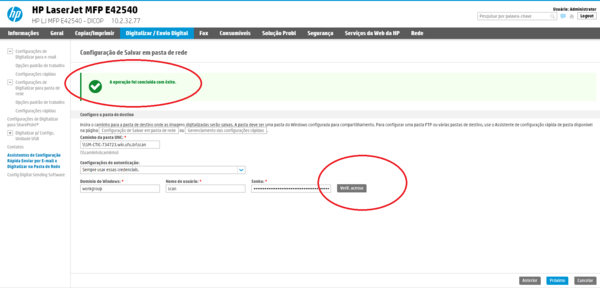
Caminho da pasta: \\NOMEDOCOMPUTADOR.win.ufu.br\scan(pasta compartilhada)
Domínio do Windows: workgroup ----- O nome do domínio também pode ser o nome do hostname do computador-------
Nome de usuário: scan (usuário que for criado)
Senha de usuário: scan (senha do usuário que for criado)
Passo 07: Clicar em Verificar, se tudo estiver certo dará uma mensagem conforme a imagem abaixo

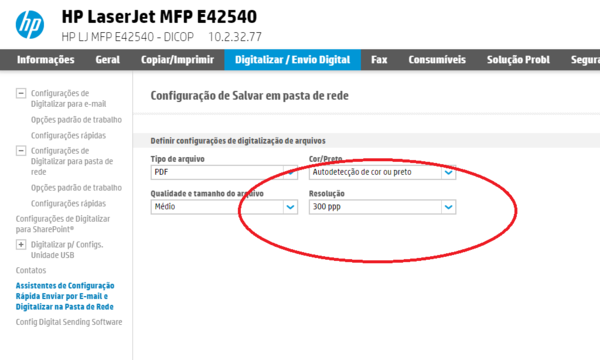
Passo 08: Mudar a resolução para 300ppp e clicar em Próximo

Passo 09: Concluir
